
RecordariDocs
CtrlK
DemoSolicitar demoAppIr a la app
CtrlK

Primeros pasos

¿Qué es Audeo?Registro e inicio de sesiónCómo grabar tu primera reuniónRoles y permisos

Guías prácticas

Análisis de grabacionesCalendario y bot de reunionesVoice Notes (Notas de voz)BibliotecaAnalítica y reportesColaboración y compartir contenido

Configuración de la plataforma

Integraciones
Conectar calendarios y vídeollamadas
Conectar tu CRM
Conectar plataformas de llamadas
AircallHubspotRingoverThreeCX
Conectar mensajería
Gestión de la organización
Configuración de la IA
Configuraciones técnicas

Estrategias y casos de uso

Cómo implementar un ciclo de coaching basado en datosAcelerar el onboarding de nuevos vendedoresEstandarizar tu metodología de ventas

En esta página

  • 1. Conexión por usuario y contraseña (legado)
  • 2. Conexión por SFTP (recomendado)

En esta página

  • 1. Conexión por usuario y contraseña (legado)
  • 2. Conexión por SFTP (recomendado)

3CX

Conecta 3CX con Audeo para importar grabaciones telefónicas y analizarlas automáticamente.

AnteriorRingoverSiguienteConectar mensajería

La integración con 3CX permite importar automáticamente las grabaciones de tu sistema telefónico a Audeo para su análisis. La conexión requiere algunos pasos técnicos adicionales.

¿Cómo conectar tu cuenta de 3CX?

  1. Accede a Audeo.
  2. Ve a Settings > Integrations.
  3. Localiza la integración de 3CX y haz clic en Connect.
  4. Se abrirá una ventana con dos métodos de conexión posibles: Username-Password o SFTP. Elige el que mejor se adapte a tu configuración.

1. Conexión por usuario y contraseña (legado)

Este método es el más directo si tienes acceso a las credenciales de la instancia.
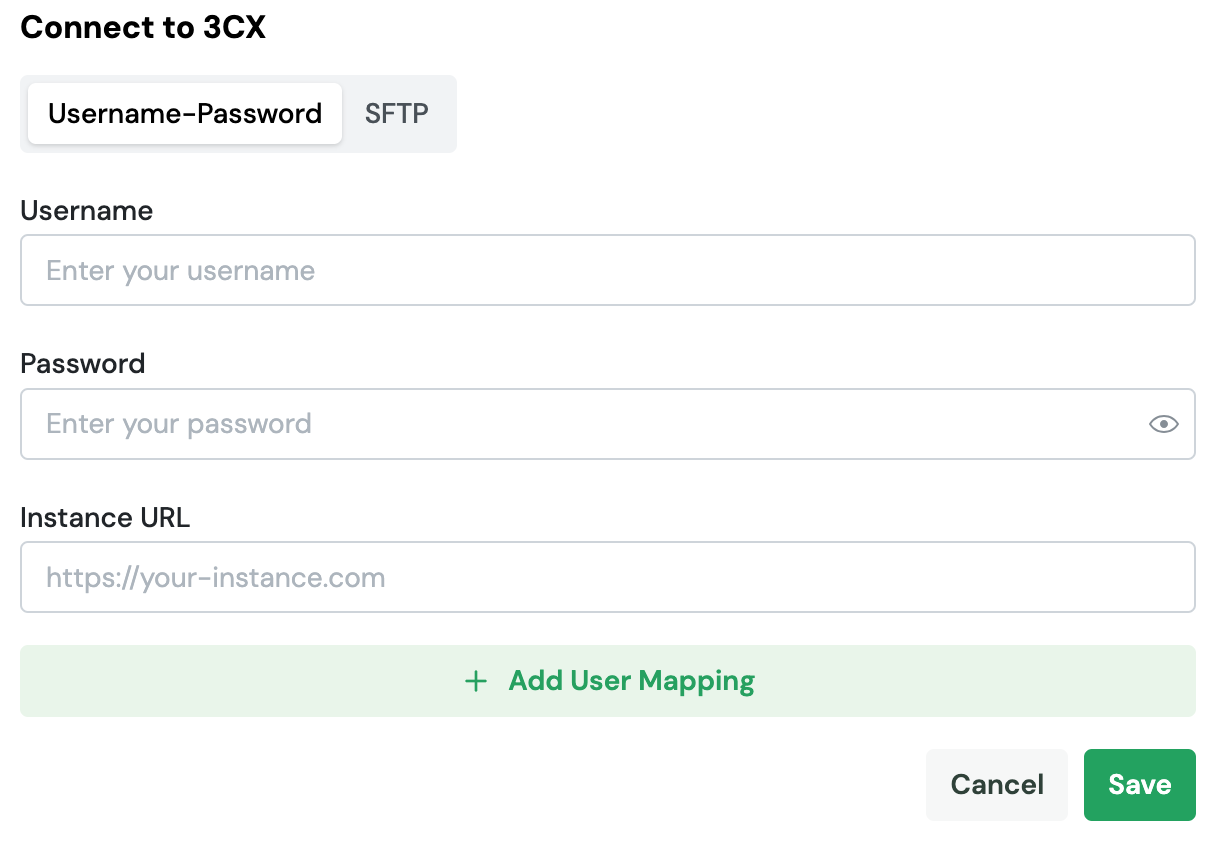
  • Username: Introduce tu nombre de usuario de 3CX.
  • Password: Introduce tu contraseña.
  • Instance URL: Escribe la URL de tu instancia de 3CX.
Conexión 3CX por usuario y contraseña
Nota

La cuenta de 3CX debe tener privilegios de administrador para autorizar el acceso a datos de llamadas.

2. Conexión por SFTP (recomendado)

Este método es el más seguro y recomendado para transferir las grabaciones de 3CX a Audeo. Utiliza el protocolo SFTP con autenticación de clave pública SSH.

¿Por qué hace falta una clave pública SSH?

La clave pública SSH es un método de autenticación seguro que permite a tu sistema 3CX conectarse automáticamente al servidor SFTP de Audeo sin necesidad de contraseñas. Esto garantiza:

  • Seguridad: Las claves SSH son mucho más seguras que las contraseñas tradicionales
  • Automatización: 3CX puede exportar grabaciones automáticamente sin intervención manual
  • Aislamiento: Cada cliente tiene su propio espacio aislado en el servidor SFTP

Pasos para configurar SFTP

1. Generar tu par de claves SSH

Necesitas generar un par de claves SSH (pública y privada). La clave pública se comparte con Audeo, mientras que la clave privada permanece en tu servidor 3CX.

En Windows:

  1. Abre PowerShell como administrador
  2. Ejecuta el siguiente comando:
    powershell
    ssh-keygen -t ed25519 -C "3cx-Audeo"
    
  3. Cuando te pregunte dónde guardar la clave, presiona Enter para usar la ubicación por defecto
  4. Puedes agregar una contraseña adicional o dejarla en blanco
  5. Esto generará dos archivos:
    • id_ed25519 (clave privada - NO compartir)
    • id_ed25519.pub (clave pública - compartir con Audeo)

En Linux/macOS:

  1. Abre una terminal
  2. Ejecuta el siguiente comando:
    bash
    ssh-keygen -t ed25519 -C "3cx-Audeo"
    
  3. Sigue las mismas instrucciones que en Windows
  4. Las claves se guardarán en ~/.ssh/

2. Configurar la conexión en Audeo

  1. Accede a Integrations en Settings
  2. Haz clic en Connect en la integración de 3CX
  3. Selecciona la pestaña SFTP (Recommended)
  4. Copia el contenido del archivo .pub (tu clave pública) y pégalo en el campo SSH Public Key
  5. Completa el mapeo de usuarios (Extension Mapping)
  6. Haz clic en Save
Nota

Información Importante:

  • El SFTP Username se genera automáticamente y es único para tu organización
  • Solo necesitas proporcionar tu SSH Public Key
  • Nunca compartas tu clave privada (el archivo sin .pub)

3. Configurar 3CX para exportar a SFTP

Una vez conectado en Audeo, recibirás las credenciales SFTP (host, puerto, username). Ahora debes configurar 3CX para exportar grabaciones:

  1. Accede a tu panel de administración de 3CX
  2. Sigue la guía oficial de 3CX para configurar la exportación SFTP: Manual de 3CX - Copia de seguridad y restauración
  3. Usa las credenciales SFTP proporcionadas por Audeo
  4. Configura la clave privada SSH que generaste en el paso 1
Aviso

Método Deprecado:

El método de Username-Password está deprecado y será eliminado en futuras versiones. Recomendamos encarecidamente usar SFTP para mayor seguridad y confiabilidad.

Mapeo de usuarios

Obligatorio en ambos métodos: asocia la Extension ID de 3CX con el usuario en Audeo. Usa + Add User Mapping por cada extensión que quieras importar.