
3CX
Conecta 3CX con Audeo para importar grabaciones telefónicas y analizarlas automáticamente.
Conecta 3CX con Audeo para importar grabaciones telefónicas y analizarlas automáticamente.
La integración con 3CX permite importar automáticamente las grabaciones de tu sistema telefónico a Audeo para su análisis. La conexión requiere algunos pasos técnicos adicionales.
¿Cómo conectar tu cuenta de 3CX?
Este método es el más directo si tienes acceso a las credenciales de la instancia.
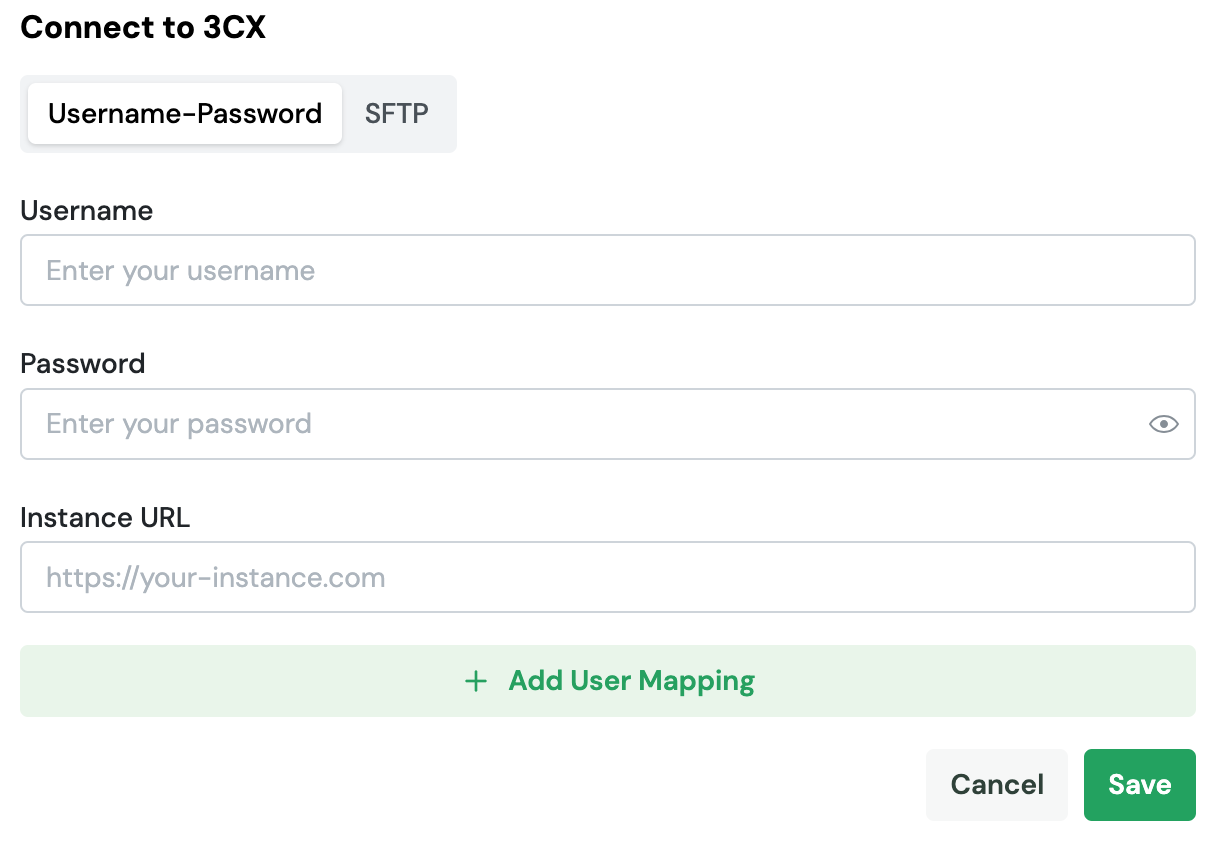
La cuenta de 3CX debe tener privilegios de administrador para autorizar el acceso a datos de llamadas.
Este método es el más seguro y recomendado para transferir las grabaciones de 3CX a Audeo. Utiliza el protocolo SFTP con autenticación de clave pública SSH.
La clave pública SSH es un método de autenticación seguro que permite a tu sistema 3CX conectarse automáticamente al servidor SFTP de Audeo sin necesidad de contraseñas. Esto garantiza:
1. Generar tu par de claves SSH
Necesitas generar un par de claves SSH (pública y privada). La clave pública se comparte con Audeo, mientras que la clave privada permanece en tu servidor 3CX.
En Windows:
ssh-keygen -t ed25519 -C "3cx-Audeo"
id_ed25519 (clave privada - NO compartir)id_ed25519.pub (clave pública - compartir con Audeo)En Linux/macOS:
ssh-keygen -t ed25519 -C "3cx-Audeo"
~/.ssh/2. Configurar la conexión en Audeo
.pub (tu clave pública) y pégalo en el campo SSH Public KeyInformación Importante:
.pub)3. Configurar 3CX para exportar a SFTP
Una vez conectado en Audeo, recibirás las credenciales SFTP (host, puerto, username). Ahora debes configurar 3CX para exportar grabaciones:
Método Deprecado:
El método de Username-Password está deprecado y será eliminado en futuras versiones. Recomendamos encarecidamente usar SFTP para mayor seguridad y confiabilidad.
Obligatorio en ambos métodos: asocia la Extension ID de 3CX con el usuario en Audeo. Usa + Add User Mapping por cada extensión que quieras importar.