RecordariDocs
CtrlK
DemoSolicitar demoAppIr a la app
CtrlK

Primeros pasos

¿Qué es Audeo?Registro e inicio de sesiónCómo grabar tu primera reuniónRoles y permisos

Guías prácticas

Análisis de grabacionesCalendario y bot de reunionesVoice Notes (Notas de voz)BibliotecaAnalítica y reportesColaboración y compartir contenido

Configuración de la plataforma

Integraciones
Gestión de la organización
Configuración de la IA
Configuraciones técnicas

Estrategias y casos de uso

Cómo implementar un ciclo de coaching basado en datosAcelerar el onboarding de nuevos vendedoresEstandarizar tu metodología de ventas

En esta página

  • Dónde está
  • Vista general
  • Control del bot por reunión
  • Grabar (interruptor)
  • Enviar bot
  • Estado y registro de actividad
  • Reuniones ya celebradas
  • Preguntas frecuentes

En esta página

  • Dónde está
  • Vista general
  • Control del bot por reunión
  • Grabar (interruptor)
  • Enviar bot
  • Estado y registro de actividad
  • Reuniones ya celebradas
  • Preguntas frecuentes

Calendario y bot de reuniones

AnteriorAnálisis de grabacionesSiguienteVoice Notes (Notas de voz)

El Calendario de Audeo es donde ves los eventos de tu agenda con enlace de videollamada y controlas si el bot de reuniones debe unirse y grabar cada una. Las reglas por defecto de la organización se configuran en Settings; aquí aplicas el control reunión a reunión.

Para el nombre del bot en Meet, Teams o Zoom, y la autenticación en Google Meet, consulta Identidad del bot de reuniones (Settings > Meetings).

Dónde está

Abre Calendario en el menú Conversaciones. La ruta antigua /bot-manager redirige a esta página.

Necesitas tener un calendario conectado. Sin integración verás el estado vacío con enlace para conectar Google o Microsoft.

Vista general

La pantalla se organiza en torno al día seleccionado:

  • Cabecera: Grabar reunión (subir o grabar al momento, independiente del bot en eventos de calendario). Los administradores ven el icono de ajustes del bot, que abre la configuración de reuniones en Settings.
  • Panel principal (escritorio): resumen o recomendación del día según tus eventos con videollamada.
  • Columna derecha (o bloque en móvil):
    • Mini calendario para cambiar de fecha (la URL puede incluir ?date=AAAA-MM-DD).
    • Mis eventos / Todos los eventos (administradores y propietarios): alterna entre tu agenda y la de toda la organización.
    • Lista de eventos del día que tengan URL de videollamada (Meet, Teams, Zoom, etc.).

Al pulsar el título de un evento se abre un panel lateral con participantes, briefing y contexto de la reunión (no sustituye la vista de detalle tras la grabación en Reuniones).

Control del bot por reunión

Cada tarjeta de evento futuro con enlace de videollamada incluye:

Grabar (interruptor)

El interruptor Grabar activa o desactiva el bot para esa reunión concreta. Si lo apagas, el bot no intentará unirse aunque las reglas generales digan lo contrario. Úsalo en reuniones personales, entrevistas o cualquier conversación que no quieras analizar.
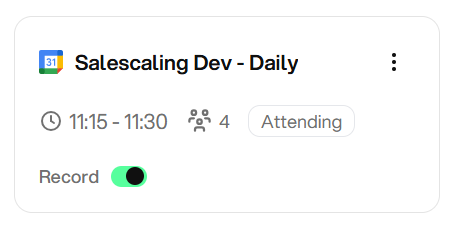
Tarjeta de evento en Calendario con el interruptor Grabar

Enviar bot

Si el bot está desactivado, puedes usar Enviar bot para programar el envío igualmente. En reuniones en curso aparece la opción de enviar o reenviar el bot si hace falta.

Estado y registro de actividad

Mientras el bot avanza verás un estado en la tarjeta (por ejemplo, preparándose, en sala de espera o grabando). Desde el menú de la tarjeta puedes abrir el registro de actividad (Activity log) o actualizar el estado si la UI no se ha sincronizado.

Significado habitual de los estados en la línea de tiempo:

  • Ready (Preparado): el sistema reconoce la reunión y prepara al bot para la hora programada.
  • Joining call: el bot intenta entrar en la videollamada.
  • In waiting room: el bot espera a que el anfitrión lo admita.
  • In call not recording: admitido, aún sin grabar (permisos pendientes).
  • In call recording: dentro de la reunión y grabando.
  • Call ended: la participación del bot terminó (puede indicar motivo: expulsado de la sala de espera, timeout, etc.).
  • Recording done: el archivo de grabación se procesó.
  • Done: el proceso del bot para esa reunión finalizó.

Reuniones ya celebradas

Si la grabación terminó correctamente, la tarjeta puede mostrar Ver reunión, que abre el análisis en Reuniones. Para el explorador y la vista de detalle, consulta Análisis de grabaciones.

Preguntas frecuentes

No quiero que el bot entre en una reunión concreta. ¿Qué hago?

Abre Calendario, selecciona el día de la reunión, localiza la tarjeta y desactiva el interruptor Grabar. El bot no intentará unirse a ese evento.

Desactivé el bot por error. ¿Puedo volver a activarlo?

Sí. Mientras la reunión no haya terminado, vuelve a Calendario, busca el evento y activa Grabar o usa Enviar bot si la tarjeta lo ofrece.

No veo una reunión en el Calendario de Audeo

Comprueba que el evento tenga enlace de videollamada en tu calendario externo, que la integración de calendario siga activa y que estés en la fecha correcta en el mini calendario. Los calendarios compartidos de solo lectura de terceros no siempre se sincronizan.

¿Por qué antes se llamaba Bot Manager?

Era el nombre de la pantalla anterior. Toda la gestión del bot por reunión vive ahora en Calendario, junto con la vista del día y el contexto previo a cada reunión.
