
RecordariDocs
CtrlK
DemoSolicitar demoAppIr a la app
CtrlK

Primeros pasos

¿Qué es Audeo?Registro e inicio de sesiónCómo grabar tu primera reuniónRoles y permisos

Guías prácticas

Análisis de grabacionesCalendario y bot de reunionesVoice Notes (Notas de voz)BibliotecaAnalítica y reportesColaboración y compartir contenido

Configuración de la plataforma

Integraciones
Gestión de la organización
Configuración de la IA
Configuraciones técnicas

Estrategias y casos de uso

Cómo implementar un ciclo de coaching basado en datosAcelerar el onboarding de nuevos vendedoresEstandarizar tu metodología de ventas

En esta página

  • Acceso automático por equipos
  • Compartir grabaciones
  • Compartir listas y clips
  • Descargar reuniones

En esta página

  • Acceso automático por equipos
  • Compartir grabaciones
  • Compartir listas y clips
  • Descargar reuniones

Colaboración y compartir contenido

Compartir reuniones, listas y clips con el equipo o mediante enlace público; descarga de vídeo cuando esté habilitada.

AnteriorAnalítica y reportesSiguienteIntegraciones

Compartir grabaciones es fundamental para la colaboración, el coaching y para mantener al equipo alineado. Audeo ofrece opciones flexibles para grabaciones individuales y para colecciones en Biblioteca (clips y listas de reproducción).

Acceso automático por equipos

Antes de compartir manualmente, ten en cuenta que los miembros de un mismo equipo ya tienen acceso automático a las reuniones y llamadas de sus compañeros:

  • Si el usuario A y el usuario B comparten equipo, B verá las reuniones en las que A participa sin invitación explícita.
  • Esto aplica a reuniones pasadas y futuras: cada nueva grabación del compañero de equipo se comparte automáticamente.
  • Excepción: las reuniones privadas nunca se propagan al equipo, aunque los usuarios compartan equipo.

Para más detalle, consulta Equipos y usuarios — Acceso automático y Reglas de privacidad.

Nota

Usa la invitación a usuarios o equipos para contenido sensible (control de Viewer / Owner). El enlace público sirve para personas externas sin cuenta; desactívalo cuando ya no haga falta.

Compartir grabaciones

Puedes compartir desde el menú de una fila en Reuniones o Llamadas, o desde el menú de acciones dentro del detalle de la grabación.
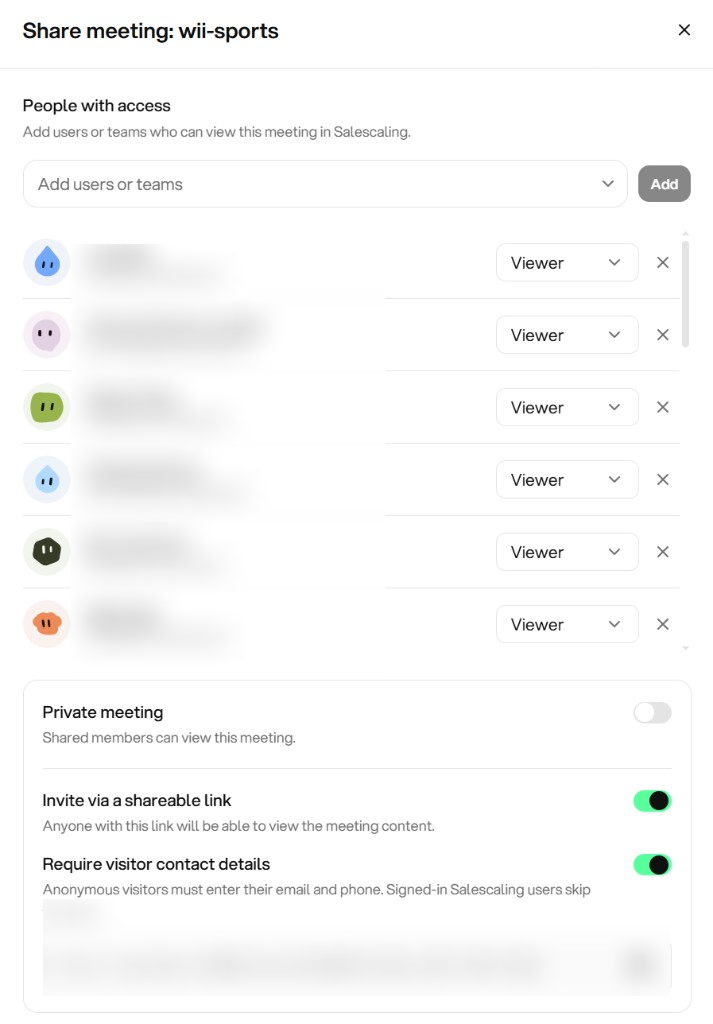

  1. Localiza la grabación y abre Share.
  2. En el modal verás:
    • Invitar usuarios o equipos de la organización, con rol Viewer o Owner (ver roles y permisos).
    • Enlace público (shareable link): cualquiera con el enlace puede ver la grabación sin cuenta; puedes revocarlo desactivando la opción.
Modal de compartir reunión

Compartir listas y clips

  • Listas de reproducción: en Biblioteca → Listas de reproducción, abre una lista y usa Share playlist (o equivalente en tu idioma).
  • Clips: enlace público o copia de enlace desde Biblioteca → Clips o desde el menú del clip (ver Biblioteca).
Compartir lista de reproducción

Descargar reuniones

Nota

Esta funcionalidad está disponible para algunas organizaciones. Si quieres activarla, contacta con soporte.

Puedes descargar el vídeo de una reunión en MP4 cuando tu organización lo tenga habilitado.

  1. Abre la reunión.
  2. Menú (cabecera o acciones de la reunión).
  3. Elige Download meeting / Descargar reunión.
  4. Se descargará el archivo cuando el procesamiento haya terminado.

Requisitos habituales:

  • Reunión procesada por completo.
  • No marcada como privada (o cambiar visibilidad antes de descargar).
  • Respetar el límite mensual de descargas de la organización.
Aviso

Las reuniones privadas no se pueden descargar hasta que dejen de ser privadas.

¿Puedo descargar la misma reunión varias veces?

Sí, pero cada descarga suele contar para el límite mensual de la organización.

¿El límite de descargas es por usuario o por organización?

Por organización: todas las descargas de los usuarios suman al mismo límite mensual.

¿Qué hago si no veo la opción de descarga?

Puede no estar activa para tu organización. Contacta con soporte.

¿Qué hago si he alcanzado el límite mensual?

Espera al siguiente mes o contacta con soporte para revisar el límite.