
RecordariDocs
CtrlK
DemoSolicitar demoAppIr a la app
CtrlK

Primeros pasos

¿Qué es Audeo?Registro e inicio de sesiónCómo grabar tu primera reuniónRoles y permisos

Guías prácticas

Análisis de grabacionesCalendario y bot de reunionesVoice Notes (Notas de voz)BibliotecaAnalítica y reportesColaboración y compartir contenido

Configuración de la plataforma

Integraciones
Conectar calendarios y vídeollamadas
Google (Calendar y Meet)Microsoft (Calendar y Teams)ZoomLa extensión de navegador para Chrome
Conectar tu CRM
Conectar plataformas de llamadas
Conectar mensajería
Gestión de la organización
Configuración de la IA
Configuraciones técnicas

Estrategias y casos de uso

Cómo implementar un ciclo de coaching basado en datosAcelerar el onboarding de nuevos vendedoresEstandarizar tu metodología de ventas

En esta página

  • 1. Conexión del calendario
  • 2. Plataformas de videollamada

En esta página

  • 1. Conexión del calendario
  • 2. Plataformas de videollamada

Conectar calendarios y vídeollamadas

Conecta Google o Microsoft Calendar y videollamadas para automatizar el bot de Audeo.

AnteriorIntegracionesSiguienteGoogle (Calendar y Meet)

Conectar tu calendario y tu herramienta de videollamada es el paso clave para automatizar la grabación y el análisis en Audeo.

1. Conexión del calendario

Es la integración base para que el bot funcione de forma automática.

  • Cómo funciona: conecta la cuenta de calendario que uses (Google o Microsoft) desde Settings > Integrations con Connect y autoriza el acceso.
  • Beneficio: Audeo lee los eventos y programa al bot según las reglas de la organización y el interruptor Grabar de cada evento en Calendario.

¿Qué calendarios se sincronizan?

Audeo sincroniza los calendarios de los que eres propietario:

  • ✅ Calendario principal (Google / Outlook)
  • ✅ Calendarios secundarios que hayas creado
  • ❌ Calendarios compartidos por otros usuarios
  • ❌ Calendarios de solo lectura de terceros

Si necesitas eventos de calendarios compartidos, cada usuario debe conectar su propia cuenta.
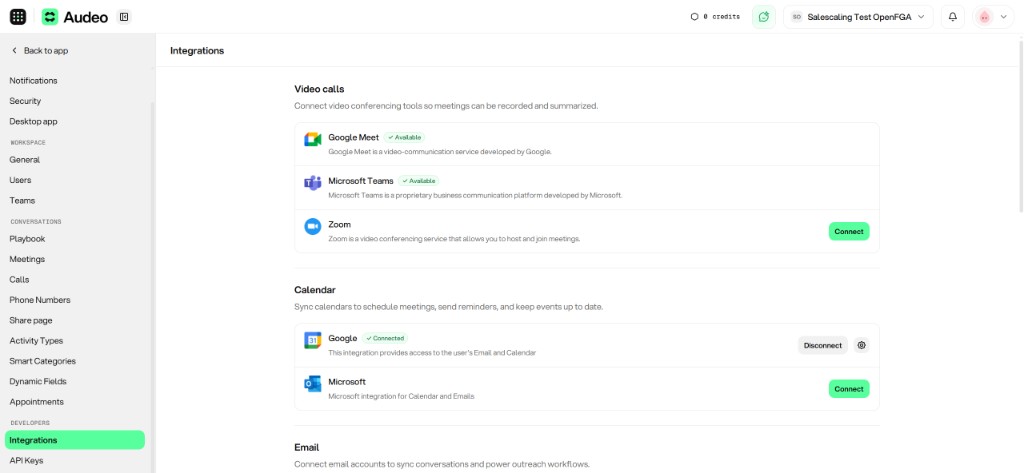
Secciones Video calls y Calendar en Integrations
Nota

Aunque el calendario automatice la llegada del bot, el anfitrión debe admitirlo en la sala de espera o lobby de la videollamada, igual que a cualquier invitado.

Guías por proveedor:

  • Google (Calendar y Meet)
  • Microsoft (Calendar y Teams)
  • Zoom
  • Extensión de navegador para Chrome

2. Plataformas de videollamada

Audeo es compatible con las principales plataformas:

  • Google Meet y Microsoft Teams: suelen quedar listas al conectar el calendario correspondiente.
  • Zoom: conecta la cuenta con Connect en Video Calls para un comportamiento óptimo cuando eres anfitrión.

Preguntas frecuentes

Si no conecto mi calendario, ¿puedo seguir usando Audeo?

Sí, pero pierdes la automatización principal. Puedes grabar o subir reuniones desde Audeo; para enviar el bot a un evento concreto usa Calendario cuando tengas el enlace de videollamada.

¿Se sincronizan los calendarios compartidos por mis colegas?

No. Solo se importan calendarios de los que eres propietario. Los compartidos aparecerán si el propietario conecta su cuenta, o puedes gestionar el bot desde Calendario y bot de reuniones.

¿Con qué frecuencia se actualiza la sincronización?

La sincronización es automática:

  • Ventana: eventos de los próximos 30 días
  • Actualización diaria: se renueva la ventana cada día
  • Cambios en el calendario: se reflejan sin acción manual