
RecordariDocs
CtrlK
DemoSolicitar demoAppIr a la app
CtrlK

Primeros pasos

¿Qué es Audeo?Registro e inicio de sesiónCómo grabar tu primera reuniónRoles y permisos

Guías prácticas

Análisis de grabacionesCalendario y bot de reunionesVoice Notes (Notas de voz)BibliotecaAnalítica y reportesColaboración y compartir contenido

Configuración de la plataforma

Integraciones
Conectar calendarios y vídeollamadas
Google (Calendar y Meet)Microsoft (Calendar y Teams)ZoomLa extensión de navegador para Chrome
Conectar tu CRM
Conectar plataformas de llamadas
Conectar mensajería
Gestión de la organización
Configuración de la IA
Configuraciones técnicas

Estrategias y casos de uso

Cómo implementar un ciclo de coaching basado en datosAcelerar el onboarding de nuevos vendedoresEstandarizar tu metodología de ventas

En esta página

  • Pasos para la conexión directa
  • Comportamiento del bot en Zoom
  • Solución de problemas

En esta página

  • Pasos para la conexión directa
  • Comportamiento del bot en Zoom
  • Solución de problemas

Zoom

Conecta Zoom con Audeo para grabar, transcribir y analizar tus videollamadas comerciales.

AnteriorMicrosoft (Calendar y Teams)SiguienteLa extensión de navegador para Chrome

La integración con Zoom permite que el bot de Audeo se una a tus videollamadas para grabarlas y analizarlas. Por los requisitos de Zoom, conviene entender el comportamiento del bot y tener tu cuenta bien configurada.

Pasos para la conexión directa

Conectar tu cuenta de Zoom es muy recomendable para las reuniones que tú organizas.

  1. Ve a Settings > Integrations.
  2. En Video Calls, localiza la tarjeta de Zoom y haz clic en Connect.
  3. Inicia sesión en Zoom y autoriza la conexión.

Enlaces de Zoom permitidos

Para que el bot se una correctamente, el enlace debe seguir el formato estándar de Zoom:

✅ Enlaces válidos:

  • https://zoom.us/j/123456789
  • https://zoom.us/w/123456789
  • https://company.zoom.us/j/123456789
  • https://zoom.us/j/123456789?pwd=abc123

❌ Enlaces no válidos:

  • Enlaces de calendario que no sean específicos de Zoom
  • Enlaces de otras plataformas de videollamada
  • Enlaces que no contengan el dominio zoom.us
  • Enlaces que no sigan el formato /j/ o /w/ seguido de números

Consejo: Al crear el evento en el calendario, copia el enlace completo de Zoom con el ID de reunión (números después de /j/ o /w/).

Comportamiento del bot en Zoom

El comportamiento del bot depende de quién es el anfitrión.

Escenario A: tú eres el anfitrión

  • Si no has conectado la integración de Zoom: el bot mostrará un aviso para pedir permiso de grabación; debes aceptarlo en cada reunión.
  • Si sí has conectado Zoom (recomendado): el bot puede grabar sin ese paso manual.

Escenario B: te invitan a una reunión externa

Si te unes a una reunión de otra persona, el anfitrión externo debe conceder el permiso de grabación cuando el bot lo solicite.

Solución de problemas

Si el bot no graba, revisa lo siguiente.

1. Anfitrión o cuenta de Zoom incorrectos

Es el caso más habitual: si no iniciaste sesión en la app de Zoom con la cuenta con la que creaste el evento, el bot no puede pedir grabación.

  • Solución: inicia sesión en Zoom antes de entrar. Si usas varias cuentas, comprueba que entras con la correcta.
  • Consejo: configura anfitrión alternativo (Alternative Host) en el evento de Zoom si usas varias cuentas.

2. Ajustes de grabación en Zoom

El bot necesita que tu cuenta permita grabar.
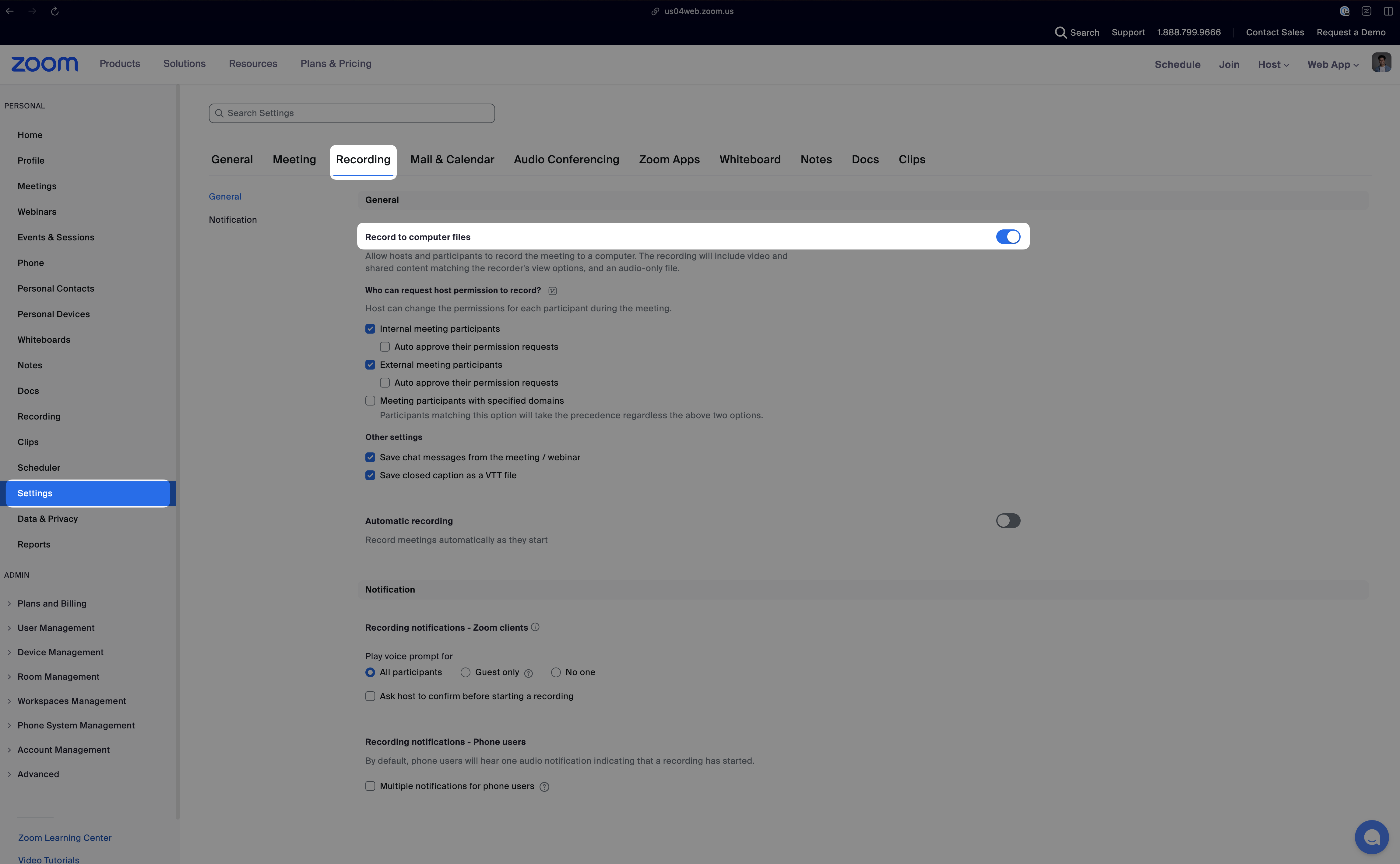
  • Ve a tu perfil en Zoom, Ajustes > Grabación, y activa:
    • Grabación local (Local Recording).
    • La opción que permite a los participantes solicitar permiso para grabar.
Ajustes de grabación en Zoom

3. El bot no fue admitido

Activa la sala de espera (Waiting Room) y admite al bot cuando aparezca.

Preguntas frecuentes

Conecté Zoom, pero a veces sigue pidiéndome permiso para grabar. ¿Por qué?

Suele ocurrir cuando no eres el anfitrión de la reunión. En ese caso solo el anfitrión externo puede autorizar la grabación.

El bot entró pero no grabó y no vi ningún aviso. ¿Qué pasó?

Lo más probable es que no estuvieras con la sesión de Zoom correcta al unirte. Cierra sesión en la app de Zoom, vuelve a iniciarla y prueba de nuevo.