RecordariDocs
CtrlK
DemoSolicitar demoAppIr a la app
CtrlK

Primeros pasos

¿Qué es Audeo?Registro e inicio de sesiónCómo grabar tu primera reuniónRoles y permisos

Guías prácticas

Análisis de grabacionesCalendario y bot de reunionesVoice Notes (Notas de voz)BibliotecaAnalítica y reportesColaboración y compartir contenido

Configuración de la plataforma

Integraciones
Gestión de la organización
Configuración de la IA
Configuraciones técnicas

Estrategias y casos de uso

Cómo implementar un ciclo de coaching basado en datosAcelerar el onboarding de nuevos vendedoresEstandarizar tu metodología de ventas

En esta página

  • 1. Explorador
  • 2. Revisión de grabación al detalle
  • Reproductor y transcripción (panel derecho)
  • Pestañas de análisis (panel izquierdo)
  • Asistente de IA sobre la reunión

En esta página

  • 1. Explorador
  • 2. Revisión de grabación al detalle
  • Reproductor y transcripción (panel derecho)
  • Pestañas de análisis (panel izquierdo)
  • Asistente de IA sobre la reunión

Análisis de grabaciones

AnteriorRoles y permisosSiguienteCalendario y bot de reuniones

En Audeo, Reuniones y Llamadas comparten el mismo flujo: un explorador para encontrar grabaciones y una vista de detalle para revisar transcripción, puntuación y clips.

1. Explorador

El explorador es el centro de mando para todas las conversaciones grabadas. Abre Reuniones o Llamadas: la interfaz de listado, filtros y vistas guardadas es la misma.
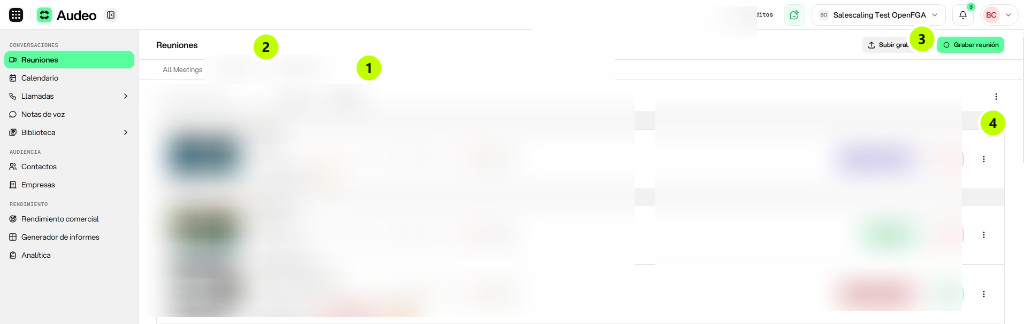
Explorador de reuniones en Audeo

Búsqueda y filtros unificados (1):

La barra superior permite localizar grabaciones por fecha, usuario, empresa, tags y AI Score (según los tipos de actividad configurados). En reuniones filtras por meeting type; en llamadas, por call type.

Vistas guardadas (2):

Puedes guardar combinaciones de filtros frecuentes como una vista y abrirla con un clic.

Iniciar o subir grabaciones (3):

Desde la esquina superior derecha: Record meeting (grabar al momento) o Upload recording / call (subir audio o vídeo).

Acciones rápidas (4):

El menú al final de cada fila permite copiar el resumen de la IA, compartir la grabación o eliminarla.

2. Revisión de grabación al detalle

Al abrir una fila del explorador entras en la vista de detalle: transcripción, reproductor (en reuniones), puntuación y pestañas de análisis. En llamadas no se muestra el reproductor de vídeo; el resto del flujo es equivalente.
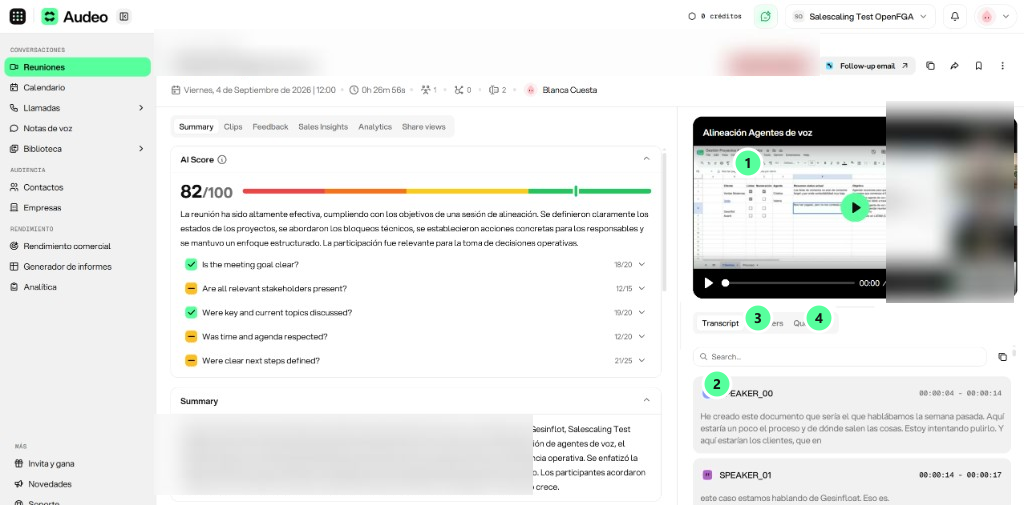
Reproductor y transcripción (panel derecho)

  • Reproductor (1) y transcripción (2) sincronizados con el audio o vídeo.
  • Pestañas del panel:
    • Transcription (2): texto completo.
    • Speakers (3): participación por persona.
    • Questions (4): preguntas detectadas.
Panel derecho: reproductor y transcripción

Pestañas de análisis (panel izquierdo)

Las etiquetas de la interfaz pueden mostrarse en inglés según el idioma de la app. Las pestañas habituales son:

  • Summary: desglose del AI Score; cada criterio enlaza con el momento en la grabación (definidos en tipos de actividad).
  • Clips: momentos clave (IA o manual). Para Biblioteca (clips, temas y listas), ver Biblioteca.
  • Feedback: comentarios por participante (según plan).
  • Sales Insights: métricas de venta, objeciones, competencia y avance del deal (según plan).
  • Analytics: dinámica de la conversación (tiempo de habla, etc.). Más contexto en Analítica y reportes.
  • Share views: visitas y visualizaciones de enlaces compartidos de la grabación.

Asistente de IA sobre la reunión

Las preguntas sobre el contenido de una grabación no son una pestaña del panel izquierdo: se abren desde el asistente de IA de Audeo (icono de chat en la barra superior). Con la reunión abierta, el asistente usa ese contexto para responder sobre la transcripción y el análisis.

Los clips automáticos por tema dependen de las Smart Categories vinculadas a cada tipo de actividad.
